خیلی وقتها مشکل اجرای کالاف دیوتی موبایل از ضعیف بودن گوشی نیست؛ از تنظیماتی میآید که بیشتر از توان دستگاه فشار ایجاد میکنند. ممکن است بازی در شروع کاملاً روان باشد، اما بعد از چند دقیقه گوشی داغ کند و افت فریم شروع شود.
در مقابل، پایین آوردن همه تنظیمات هم همیشه بهترین راه نیست. بعضی گزینهها فشار زیادی به گوشی وارد میکنند و بعضی دیگر با هزینه پردازشی کمتر، کیفیت تصویر را به شکل محسوسی بهتر میکنند. به همین دلیل، تنظیمات گرافیک کالاف دیوتی موبایل باید بر اساس توان گوشی، نرخ فریم موردنیاز و نوع بازی انتخاب شود. در ادامه، تنظیمات مختلف را بررسی میکنیم تا مشخص شود هر گزینه چه اثری دارد و برای اجرای روانتر یا کیفیت تصویر بهتر، چه ترکیبی مناسبتر است.
بهترین تنظیمات گرافیک کالاف دیوتی موبایل
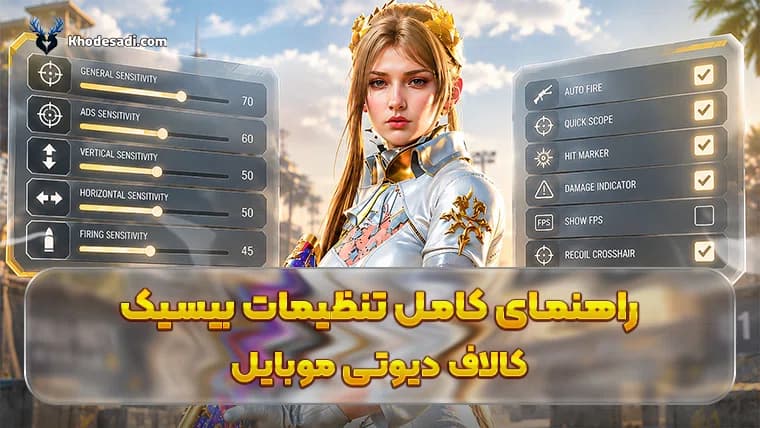
بهترین تنظیمات گرافیک کالاف دیوتی موبایل برای همه گوشیهای موبایل و دیگر دیوایسها و همچنین حالتهای مختلف بازی یکسان نیست. کسی که برای Ranked و درگیریهای سریع دنبال فریم بالاتر است، معمولاً باید بعضی افکتهای تصویری را پایینتر نگه دارد. در مقابل، روی گوشیهای قویتر میتوان بخشی از این گزینهها را روشن کرد، به شرطی که بعد از چند مچ افت فریم شروع نشود.
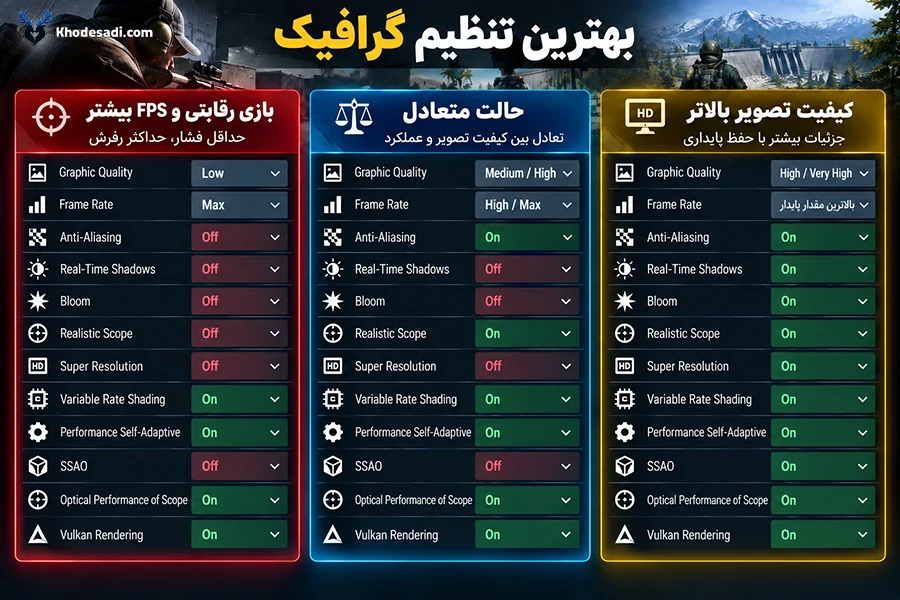
تنظیم پیشنهادی برای بازی رقابتی و FPS بیشتر
Graphic Quality: Low
Frame Rate: بالاترین مقدار قابل اجرا
Anti-Aliasing: Off
Real-Time Shadows: Off
Bloom: Off
Ragdoll: Off
Realistic Scope: Off
Super Resolution: Off
Variable Rate Shading: On
Performance Self-Adaptive: On
SSAO: Off
Optical Performance of Scope: On
Vulkan Rendering: On
این ترکیب برای زمانی مناسب است که اولویت اصلی روی اجرای روانتر، تأخیر کمتر در تصویر و کنترل بهتر در درگیریها باشد. در این حالت معمولاً باید افکتهایی که بیشتر ظاهر بازی را تغییر میدهند، خاموش شوند تا فشار روی گوشی کمتر شود.
تنظیم پیشنهادی برای حالت متعادل
Graphic Quality: Medium یا High
Frame Rate: High یا Max
Anti-Aliasing: On
Real-Time Shadows: Off
Bloom: Off
Ragdoll: Off
Realistic Scope: On
Super Resolution: Off
Variable Rate Shading: On
Performance Self-Adaptive: On
SSAO: Off
Optical Performance of Scope: On
Vulkan Rendering: On
این حالت برای کسی مناسب است که میخواهد بازی هم خوب دیده شود و هم فشار غیرضروری به گوشی وارد نشود. معمولاً برای بیشتر گوشیهای میانرده همین ترکیب منطقیتر از این است که همه گزینهها را تا آخر بالا ببرید.
تنظیم پیشنهادی برای کیفیت تصویر بالاتر
Graphic Quality: High یا Very High
Frame Rate: بالاترین مقداری که بدون افت فریم قابل حفظ باشد
Anti-Aliasing: On
Real-Time Shadows: On
Bloom: On
Ragdoll: On
Realistic Scope: On
Super Resolution: On
Variable Rate Shading: On
Performance Self-Adaptive: بسته به عملکرد دستگاه
SSAO: On
Optical Performance of Scope: On
Vulkan Rendering: On
این تنظیمات بیشتر برای گوشیهای قوی مناسباند. با این حال، حتی روی دستگاههای خوب هم اگر بعد از چند مچ داغ شدن یا افت فریم دیده شود، بهتر است اول سراغ کاهش افکتهایی مثل Shadows، Bloom و SSAO بروید، نه اینکه فوراً Frame Rate را پایین بیاورید.
نکته مهم این است که همه گزینههای داخل این منو ارزش یکسانی ندارند. بعضی از آنها مستقیماً روی FPS و فشار پردازشی اثر میگذارند و بعضی دیگر بیشتر به ظاهر تصویر، وضوح دید یا سلیقه کاربر مربوط هستند. به همین دلیل، بهترین تنظیمات را نباید فقط با یک نسخه ثابت برای همه تعریف کرد؛ باید دید گوشی شما چه توانی دارد و از بازی بیشتر اجرای روان میخواهید یا کیفیت تصویری بالاتر.
تنظیمات گرافیک کالاف دیوتی موبایل چه کاری انجام میدهند؟
هر گزینه در منوی گرافیک کالاف دیوتی موبایل یک کار متفاوت انجام میدهد. بعضی مستقیماً روی کیفیت تصویر و نرخ فریم اثر دارند، بعضی برای سبکتر شدن پردازش بازی طراحی شدهاند و بعضی دیگر فقط ظاهر بعضی افکتها یا نحوه نمایش صحنه را تغییر میدهند. به همین دلیل، روشن یا خاموش کردن همه گزینهها با یک منطق ثابت نتیجه خوبی نمیدهد.
ما در ادامه، تنظیمات عنوان شده در بخش قبل را به صورت جزیی بررسی میکنیم تا شما بهتر بدانید که هر تنظیم گرافیکی، دقیقا برای چیست و چه کاری انجام میدهد. این مسئله به شما کمک خواهد کرد تا بهتر بتوانید شخصیسازی تنظیمات را انجام دهید.
تنظیمات اصلی کیفیت تصویر و نرخ فریم
این بخش شامل گزینههایی است که بیشترین تأثیر مستقیم را روی کیفیت کلی تصویر و روان بودن اجرای بازی دارند. تغییر این تنظیمات معمولاً سریعتر از هر بخش دیگری روی ظاهر بازی، میزان جزئیات و FPS خودش را نشان میدهد. اگر قرار باشد فقط چند گزینه اصلی را برای سبکتر یا سنگینتر کردن گرافیک تغییر دهید، معمولاً باید از همین بخش شروع کنید.
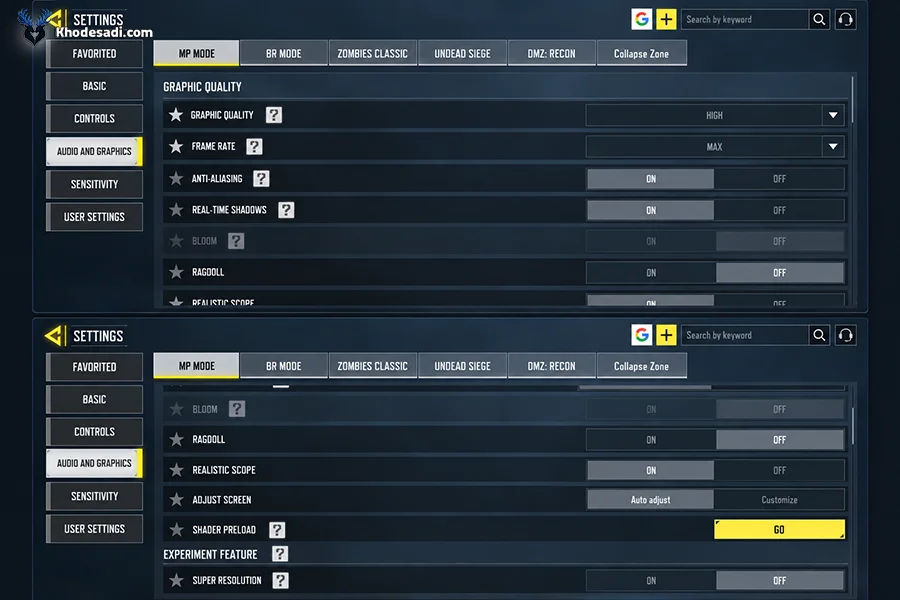
◀️ کیفیت گرافیک (Graphic Quality)
این گزینه سطح کلی جزئیات گرافیکی بازی را تعیین میکند. با بالا رفتن آن، کیفیت بافتها، جزئیات محیط و بعضی افکتهای تصویری بهتر میشود، اما فشار بیشتری هم به گوشی وارد میشود. اگر هدف اصلی نرخ فریم بالاتر باشد، معمولاً پایین نگه داشتن Graphic Quality کمک میکند توان بیشتری برای اجرای روان بازی باقی بماند.
◀️ نرخ فریم (Frame Rate)
Frame Rate مشخص میکند بازی با چه سقفی از تعداد فریم در ثانیه اجرا شود. مقدار بالاتر باعث میشود حرکتها روانتر دیده شوند و در درگیریهای سریع تجربه بهتری داشته باشید. البته انتخاب Max یا Ultra فقط سقف را بالا میبرد و تضمین نمیکند گوشی در تمام مدت همان نرخ فریم را حفظ کند. قدرت دستگاه، دما و تنظیمات گرافیکی دیگر روی FPS واقعی اثر دارند.
◀️ صاف کردن لبهها (Anti-Aliasing)
این گزینه لبههای دندانهدار اجسام را نرمتر میکند تا خطوط و مدلها تمیزتر دیده شوند. روشن بودن آن ظاهر تصویر را بهتر میکند، اما مقداری از توان پردازشی GPU را هم مصرف میکند. اگر اجرای روان اولویت بیشتری دارد، خاموش کردن Anti-Aliasing یکی از گزینههایی است که میتواند فشار گرافیکی را کمتر کند.
◀️ سایههای لحظهای (Real-Time Shadows)
با روشن بودن این گزینه، سایههای محیط و اشیا به صورت پویا و متناسب با شرایط صحنه رندر میشوند. نتیجه، تصویر طبیعیتر و عمیقتر است، اما پردازش این سایهها میتواند بار بیشتری روی دستگاه ایجاد کند. برای کیفیت تصویر بالا ارزش روشن ماندن دارد، ولی برای گرفتن FPS بیشتر معمولاً یکی از اولین گزینههایی است که میتوان خاموش کرد.
◀️ افکت Bloom
گزینه Bloom باعث میشود منابع نور و بخشهای خیلی روشن تصویر حالت درخشانتری پیدا کنند. این افکت بیشتر جنبه ظاهری دارد و تأثیر مستقیمی روی گیمپلی ندارد. اگر ظاهر سینماییتر برایتان مهم نیست، خاموش کردن آن میتواند تصویر را کمی سادهتر و در بعضی صحنهها واضحتر کند.
◀️ Ragdoll
این گزینه روی نحوه افتادن و حرکت بدن کاراکترها بعد از کشته شدن اثر دارد. با فعال بودن Ragdoll، حرکت بدنها طبیعیتر و وابسته به فیزیک صحنه میشود. خاموش کردن آن جزئیات بصری کمتری ایجاد میکند و برای دستگاههایی که دنبال کاهش بار پردازشی هستند انتخاب منطقیتری است.
◀️ نمای واقعی اسکوپ (Realistic Scope)
این گزینه، نحوه ورود به اسکوپ و نمایش دید داخل آن را طبیعیتر میکند. این قابلیت برای ایجاد انتقال واقعگرایانهتر هنگام ADS اضافه شده و میتواند حس متفاوتی هنگام استفاده از بعضی اسکوپها ایجاد کند. اگر ظاهر اسکوپ برایتان مهم نیست یا میخواهید پردازش اضافه کمتری داشته باشید، خاموش کردن آن مشکلی برای عملکرد اصلی اسلحه ایجاد نمیکند.
تنظیمات بهینهسازی و رندر
گزینههای این بخش بیشتر به نحوه پردازش و رندر تصویر مربوط میشوند. بعضی از آنها تلاش میکنند با استفاده بهتر از توان سختافزار، فشار پردازشی را کاهش دهند و بعضی دیگر برای بالا بردن وضوح یا کیفیت بعضی بخشهای تصویر استفاده میشوند. عملکرد این تنظیمات میتواند بسته به مدل گوشی و پشتیبانی سختافزاری متفاوت باشد.
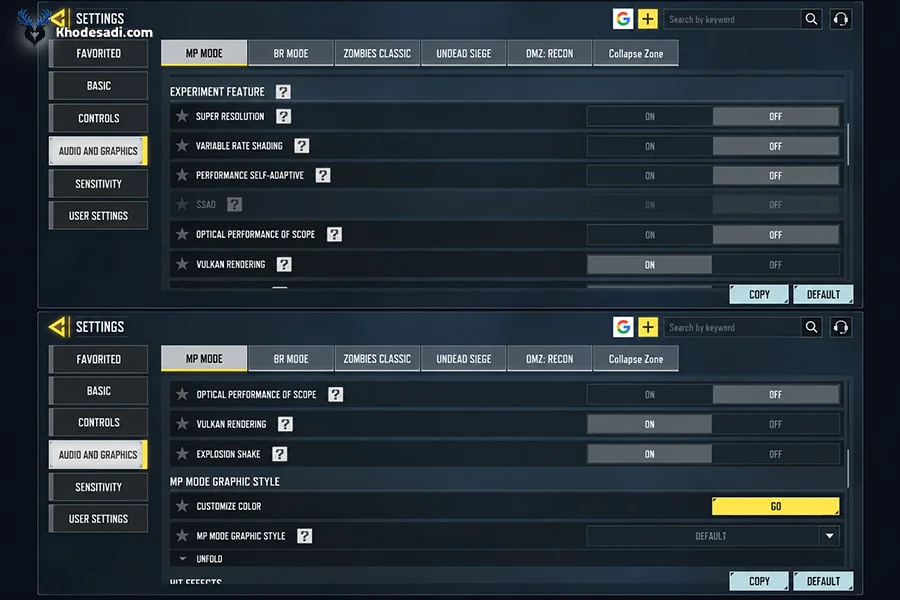
◀️ پیشبارگذاری شیدر (Shader Preload)
Shader Preload بخشی از دادههای گرافیکی موردنیاز بازی را از قبل آماده میکند تا هنگام اجرای مچ، پردازش بعضی افکتها ناگهانی انجام نشود. این قابلیت برای کاهش مکثها و روانتر شدن اجرای بازی اضافه شده است. بعد از بعضی آپدیتهای بزرگ، اجرای دوباره Shader Preload میتواند مفید باشد.
◀️ وضوح فوقالعاده (Super Resolution)
این گزینه، تصویر را از رزولوشن پایینتر بازسازی یا Upscale میکند تا بدون رندر کامل در رزولوشن بالاتر، تصویر واضحتری تولید شود. نتیجه میتواند روی دستگاههای مناسب کیفیت تصویر بهتری باشد، اما بسته به سختافزار گوشی ممکن است استفاده از آن فشار بیشتری ایجاد کند. به همین دلیل روشن بودن آن برای همه دستگاهها انتخاب یکسانی نیست.
◀️ سایهزنی با نرخ متغیر (Variable Rate Shading)
این قابلیت به بازی اجازه میدهد همه بخشهای تصویر را با یک میزان جزئیات پردازش نکند. قسمتهای مهمتر میتوانند با کیفیت بالاتر رندر شوند و بخشهایی که کمتر به چشم میآیند با جزئیات پایینتری پردازش شوند. هدف اصلی این روش، کاهش بار GPU بدون افت محسوس کیفیت در قسمتهای مهم تصویر است. خود اکتیویژن نیز VRS را به عنوان روشی برای اختصاص جزئیات بیشتر به نقاط مهم تصویر توضیح داده است.
◀️ تطبیق خودکار عملکرد (Performance Self-Adaptive)
این گزینه برای تطبیق خودکار کیفیت و عملکرد بازی با شرایط دستگاه استفاده میشود. اگر گوشی در طول مچ برای حفظ عملکرد دچار مشکل شود، بازی میتواند بعضی جزئیات گرافیکی را تغییر دهد تا اجرای روانتری حفظ شود. این قابلیت روی همه دستگاهها نمایش داده نمیشود و رفتار دقیق آن هم میتواند با سختافزار متفاوت باشد.
◀️ افکت سایه (SSAO)
SSAO یا Screen Space Ambient Occlusion سایههای ظریفتری در محل اتصال اجسام، گوشهها و بخشهایی که نور کمتر به آنها میرسد ایجاد میکند. نتیجه، عمق و طبیعیتر شدن نورپردازی صحنه است. این گزینه بیشتر برای کیفیت تصویر ارزش دارد و در بازی رقابتی معمولاً جزو تنظیماتی است که میتوان برای کاهش فشار گرافیکی خاموش کرد.
◀️ بهینهسازی نمایش اسکوپ (Optical Performance of Scope)
این گزینه روی نحوه پردازش و نمایش تصویر هنگام استفاده از اسکوپ اثر میگذارد. کاربرد آن بیشتر زمانی دیده میشود که با ADS و اسکوپهای بزرگتر بازی میکنید. از آنجا که منابع مختلف درباره میزان اثر آن روی FPS گزارش یکسانی ندارند، بهتر است آن را به عنوان یک گزینه وابسته به دستگاه در نظر گرفت و نتیجه را روی گوشی خودتان بررسی کرد.
◀️ رندرینگ Vulkan(Vulkan Rendering)
Vulkan یک روش متفاوت برای ارتباط بازی با سختافزار گرافیکی گوشی است و در دستگاههای سازگار میتواند استفاده بهینهتری از CPU و GPU ایجاد کند. با این حال، این گزینه روی همه گوشیها وجود ندارد و حتی روی بعضی دستگاهها ممکن است نتیجه متفاوتی داشته باشد. اگر Vulkan در منوی شما فعال است، بهتر است عملکرد بازی را با روشن و خاموش بودن آن مقایسه کنید و حالتی را نگه دارید که FPS پایدارتر و باگ گرافیکی کمتری دارد. گزارشهای کاربران هم نشان میدهد این گزینه روی بعضی دستگاهها در دسترس نیست یا رفتار متفاوتی دارد.
تنظیمات ظاهری و افکتهای تصویر
تنظیمات این بخش بیشتر روی ظاهر بعضی افکتها و نحوه نمایش اتفاقات داخل مچ اثر میگذارند و نقش آنها با گزینههایی مثل Graphic Quality یا Frame Rate متفاوت است. اینجا بیشتر با انتخابهای بصری و شخصیسازی روبهرو هستیم؛ بنابراین بهترین حالت همیشه به قدرت گوشی وابسته نیست و بخشی از انتخاب به راحتی دید و سلیقه پلیر برمیگردد.
◀️ لرزش ناشی از انفجار (Explosion Shake)
این گزینه تکان دوربین هنگام انفجارها را کنترل میکند. روشن بودن آن حس انفجار را واقعیتر و شدیدتر میکند، اما بعضی پلیرها ترجیح میدهند برای دید ثابتتر در درگیریها آن را خاموش نگه دارند. این گزینه بیشتر روی تجربه بصری اثر دارد تا کیفیت گرافیک.
◀️ استایل گرافیکی حالت مولتی (MP Mode Graphic Style)
این بخش ظاهر کلی رنگها و حالوهوای تصویر در مولتی را تغییر میدهد. انتخاب آن بیشتر به سلیقه و میزان وضوحی که برای دیدن محیط و دشمنان میخواهید برمیگردد و تأثیر آن با گزینههایی مثل Graphic Quality یا Frame Rate یکسان نیست.
◀️ شخصیسازی رنگ (Customize Color)
این قسمت برای تغییر نحوه نمایش بعضی رنگها و ظاهر تصویر استفاده میشود. ارزش اصلی آن در شخصیسازی دید و کنتراست است و معمولاً فشار پردازشی مهمی مثل تنظیمات اصلی گرافیک ایجاد نمیکند.
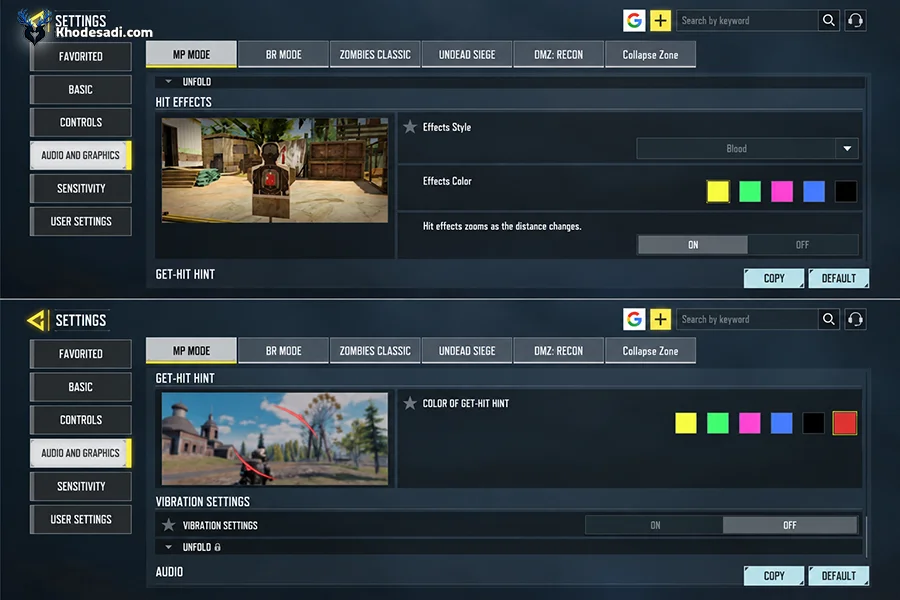
◀️ افکت برخورد تیر (Hit Effects)
Hit Effects مشخص میکند برخورد تیر به دشمن با چه افکت و رنگی نمایش داده شود. این گزینه بیشتر به بازخورد بصری هنگام شلیک مربوط است و انتخاب آن بهتر است بر اساس وضوح و راحتی تشخیص Hit انجام شود.
◀️ نشانگر جهت دریافت آسیب (Get-Hit Hint)
این تنظیم رنگ نشانهای را تغییر میدهد که هنگام آسیب دیدن، جهت حمله دشمن را نشان میدهد. انتخاب رنگی که سریعتر در محیط بازی دیده شود میتواند خوانایی این نشانه را بهتر کند، اما روی FPS یا کیفیت رندر بازی اثر مهمی ندارد.